01
Por que configurar um veículo e uma região?
Antes de iniciar as atividades no VSResíduos, é necessário selecionar o veículo e a região em que a coleta será realizada. Essas informações são utilizadas para identificar o veículo em operação e disponibilizar as ordens de serviço correspondentes à região selecionada.
Importante: Veículos e regiões são cadastrados no Controller e apenas selecionados no aplicativo.
Importante: Veículos e regiões são cadastrados no Controller e apenas selecionados no aplicativo.
02
Selecionando um Veículo no aplicativo
Passo a passo:
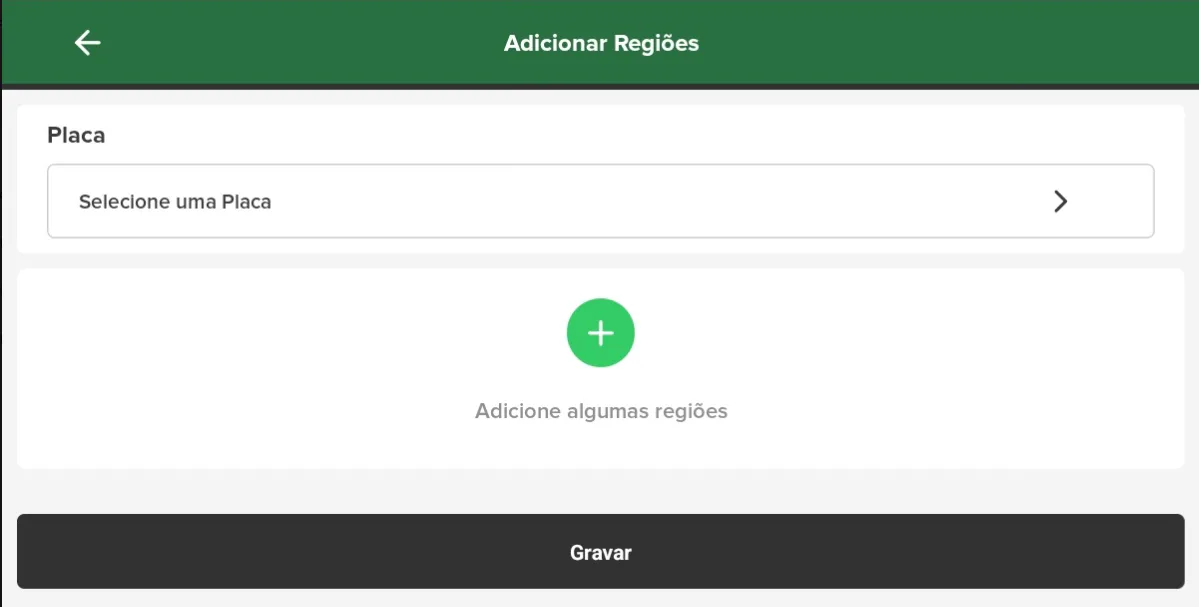
- Acesse a opção Selecione uma Placa.
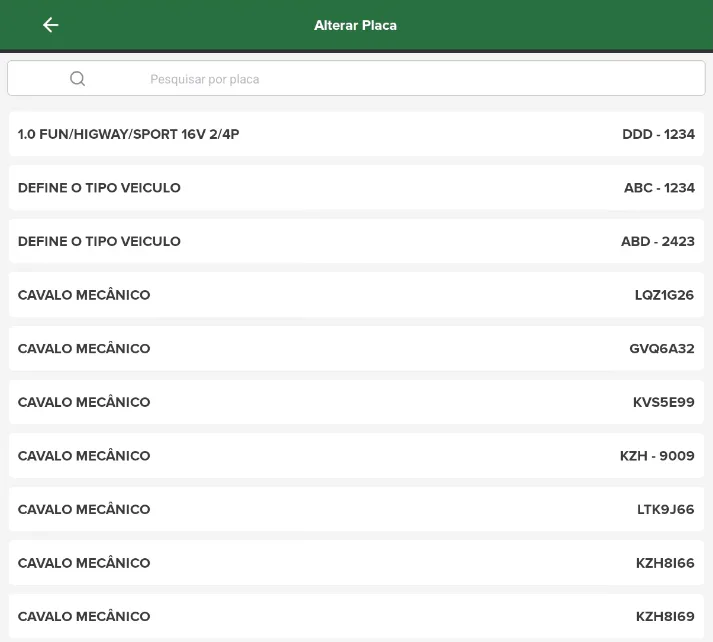
- Utilize o campo Pesquisar por placa para localizar o veículo desejado.
- Toque sobre o veículo para selecioná-lo.
- Após a seleção, o veículo ficará vinculado ao aplicativo até que seja alterado novamente.
Configurando os veículos no Controller:
Os veículos disponíveis no aplicativo são cadastrados e gerenciados no Controller. Caso um veículo não apareça na lista, verifique se ele foi cadastrado corretamente e está ativo.
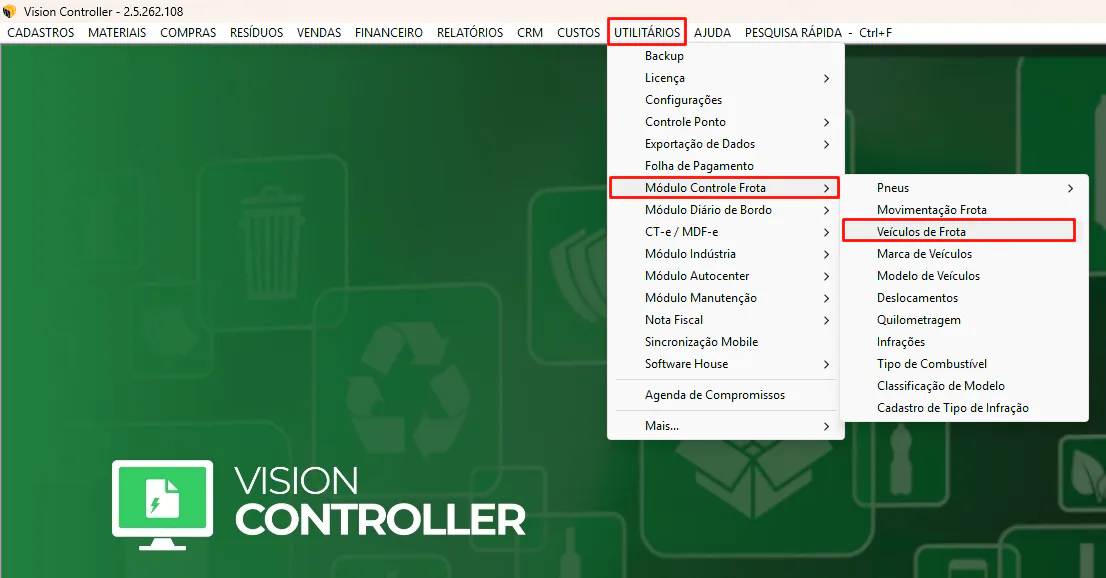
Em Utilitários → Módulo Controle Frota → Veículos de Frota
Os veículos disponíveis no aplicativo são cadastrados e gerenciados no Controller. Caso um veículo não apareça na lista, verifique se ele foi cadastrado corretamente e está ativo.
Em Utilitários → Módulo Controle Frota → Veículos de Frota
03
Selecionando uma Região no aplicativo
Passo a passo:
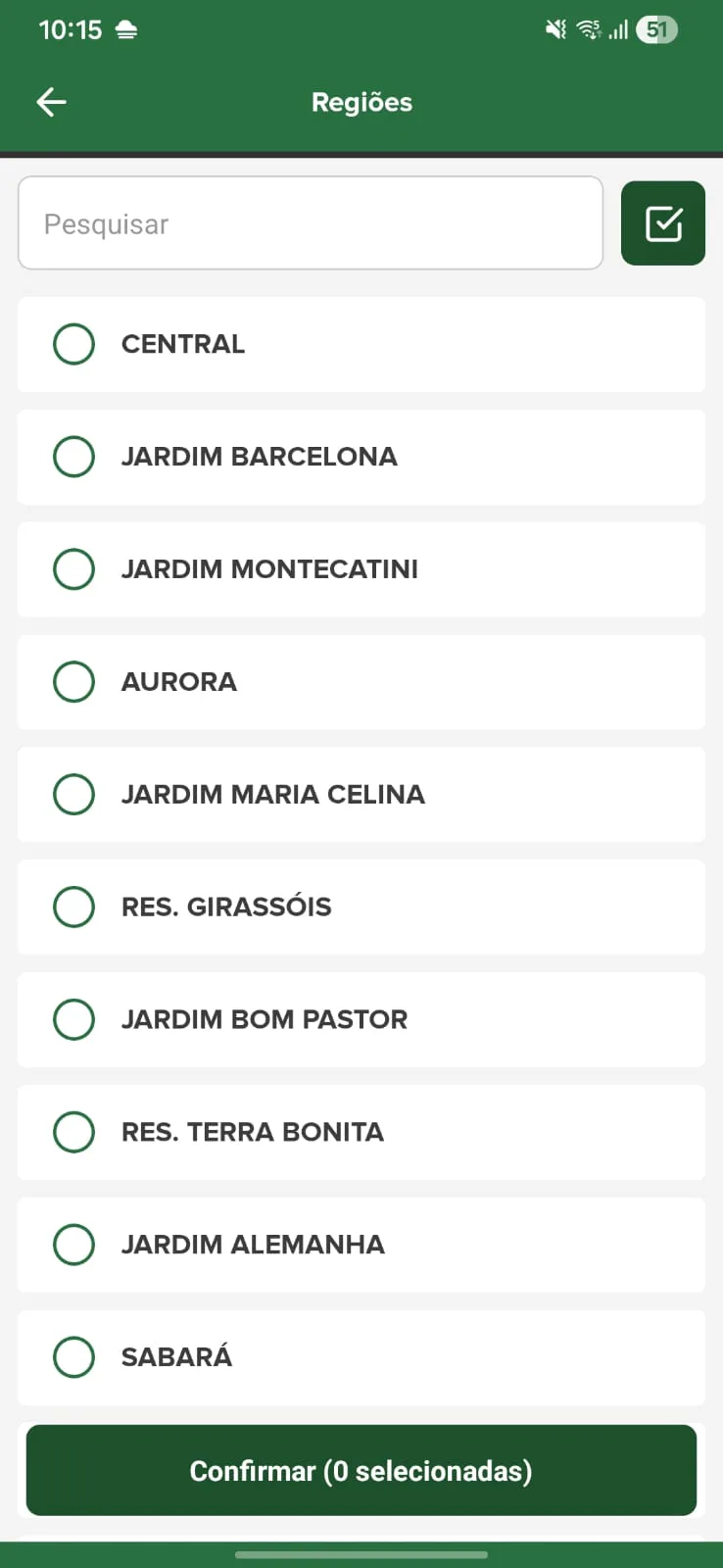
- Acesse a opção Adicione algumas regiões.
- Utilize o campo Pesquisar por região para localizar o veículo desejado.
- Toque sobre as regiões para selecioná-las.
- Caso deseje selecionar todas as regiões disponíveis, toque no botão Selecionar todas (🗹), localizado no canto superior direito da tela.
- Toque em Confirmar para salvar a seleção.
- Após concluir as alterações, toque em Gravar para salvar a configuração.
OBS: Para remover uma região, toque no ícone de lixeira 🗑️ ao lado da região desejada.
Configurando as regiões no Controller
Para cadastrar uma nova região no Controller, acesse:
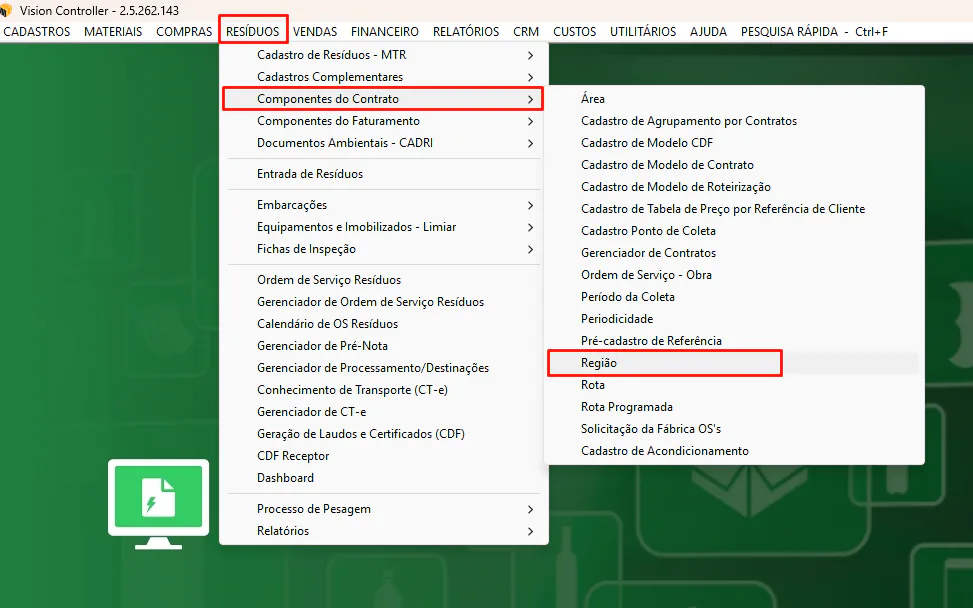
Resíduos → Componentes de Contrato → Região
Importante: Apenas regiões cadastradas e ativas no Controller estarão disponíveis para seleção no aplicativo VSResíduos.
Para cadastrar uma nova região no Controller, acesse:
Resíduos → Componentes de Contrato → Região
Importante: Apenas regiões cadastradas e ativas no Controller estarão disponíveis para seleção no aplicativo VSResíduos.